
Cómo conectar Unidrop con Tiendanube: guía completa paso a paso
Actualizada el 14 de octubre de 2026 por Dropshipping.ar

Unidrop es un proveedor de dropshipping con depósito en Argentina: se conecta con tu Tiendanube, sincroniza el stock y despacha tus pedidos a tu nombre. En esta guía te mostramos, con capturas del panel, todo lo que tenés que configurar para recibir tu primera venta.
Parte 1: registro y conexión
1Creá tu cuenta en Unidrop
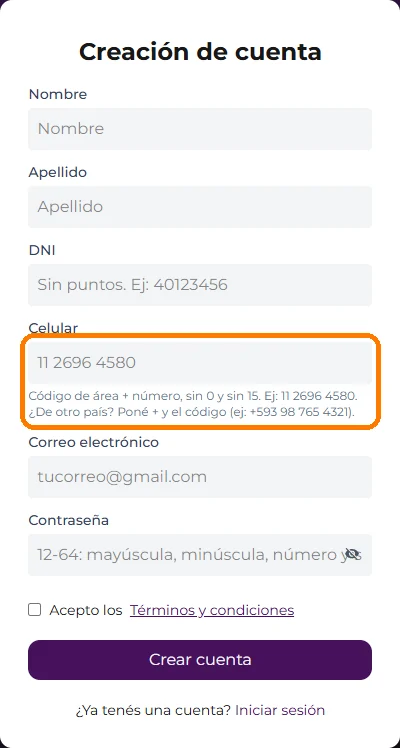
Entrá a unidrop.com.ar y registrate con tu nombre, apellido, DNI, celular, email y una contraseña.
2Completá tu perfil y tus datos fiscales
La primera vez que entrás, Unidrop te hace unas preguntas: completalas. Después cargá todos tus datos fiscales reales. Si faltan, se demora el momento de pagar tus pedidos, y más adelante Unidrop te puede pedir que los valides.
3Conectá tu Tiendanube
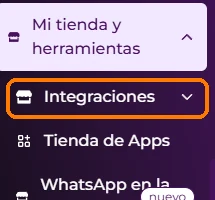
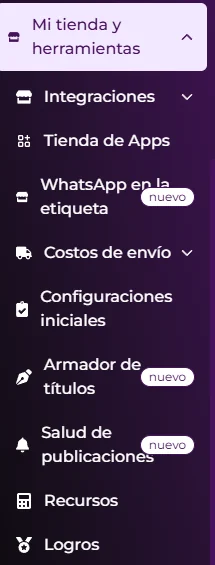
Abrí el admin de tu tienda en el mismo navegador. Después, en Unidrop, entrá a Mi tienda y herramientas → Integraciones y tocá "Conectar con mi Tiendanube".
Va a aparecer un aviso de Tiendanube con el nombre de tu tienda: aceptá. Así Unidrop sincroniza el stock y recibe tus ventas. Cuando veas "Integración completada", ya está.
Parte 2: productos y precios
4Importá tus productos
Entrá al Catálogo. Tenés dos formas de pasar productos a tu tienda:
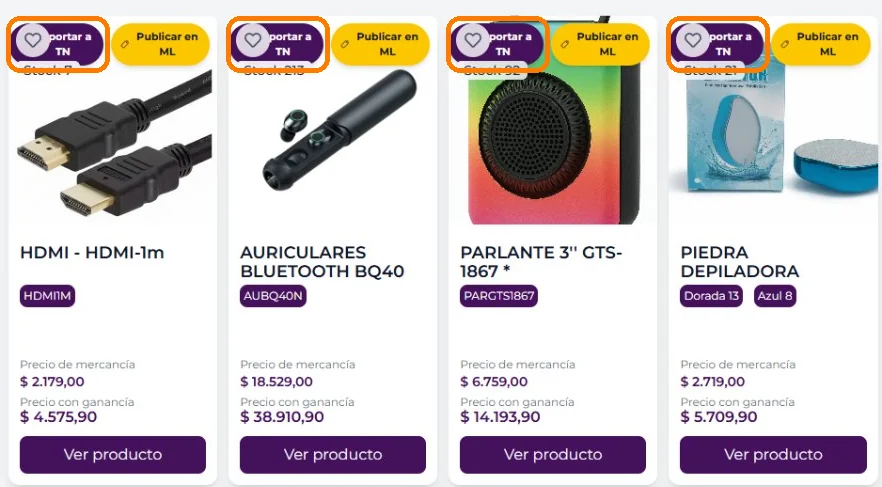
- De a uno: tocá "Importar a TN" arriba a la izquierda de cada producto.
- Varios a la vez: tocá "Seleccionar varios productos para importar a Tiendanube", marcá los que quieras (hasta 70 por vez) y confirmá.

5Poné tus precios con la calculadora
En el catálogo, el campo "Porcentaje de ganancia" define tu precio de venta: vas a ver lo que te cobra Unidrop ("Precio de mercancía") y el precio con ganancia que paga tu cliente.

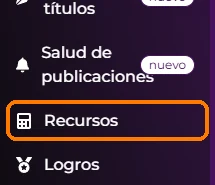
Para saber qué porcentaje poner, usá la calculadora de costos en Mi tienda y herramientas → Recursos: descargala y completá tu margen, el costo del producto, el plazo de liquidación, las cuotas y si ofrecés envío gratis. Te explicamos la lógica en cuánto se gana con dropshipping.
Parte 3: medios de pago
6Configurá PagoNube
En Tiendanube, Configuración → Medios de pago → PagoNube:
- Plazo para retirar: 1 día al empezar. Unidrop despacha cuando le pagás el pedido, así que necesitás la plata rápido. Con más capital podés pasarlo a 14 días, con una comisión más baja.
- Cuotas sin interés: opcional (por ejemplo, 3). Tené en cuenta su costo en la calculadora.
- No actives transferencia dentro de PagoNube: tiene comisión. Mirá el paso siguiente.
7Sumá transferencia con descuento
En Configuración → Medios de pago → Personalizado, elegí "A convenir":
- Título: Transferencia 5% OFF (o 10%).
- Instrucciones: tu alias y "Mandanos el comprobante por WhatsApp".
La plata te llega directo a tu cuenta, sin comisión. Aunque des un descuento, te suele convenir más que cobrar con tarjeta en cuotas.
Parte 4: envíos
8Cargá el centro de distribución
En Configuración → Medios de envío, definí el centro de distribución con la dirección de despacho de Unidrop.
Centro de distribución (despacho):
Reconquista 533, piso 6, Ciudad Autónoma de Buenos Aires, CP 1003. Lunes a viernes de 10 a 17 hs.
Devoluciones (se carga en la configuración del correo):
José Ingenieros 2387, MB Center, Galpón 6, Ricardo Rojas, Tigre (General Pacheco), Buenos Aires, CP 1610.
La dirección de devolución no va en el centro de distribución: cargala en la configuración del correo, como dirección para las devoluciones.
9Creá el "Envío nacional" gratis
Agregá un envío personalizado con el nombre exacto "Envío nacional". Así Unidrop sabe que es un envío por OCA o Correo Argentino.
- Costo: gratis (recomendado). Sumá el costo del envío en tu precio.
- Plazo: tarda de 3 a 7 días hábiles; podés indicar un poco más para cubrirte.
10Creá el "Envío rápido" para CABA y GBA
Agregá envíos personalizados con el nombre "Envío rápido", con origen en Capital Federal y plazo de 1 a 2 días hábiles. Si pagás el pedido antes de las 12, llega al día siguiente.
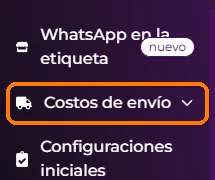
- Uno por zona: CABA, GBA1, GBA2 y GBA3, con el costo que figura en Mi tienda y herramientas → Costos de envío.
- En cada zona, agregá una por una las localidades que lista Unidrop.
- Si una localidad aparece partida (por ejemplo, La Matanza Norte y Sur), cargala completa con el costo más alto.
| Zona | Nombre del envío | Costo | Plazo |
|---|---|---|---|
| CABA | Envío rápido | Según Costos de envío de Unidrop | 1 a 2 días hábiles |
| GBA1 | Envío rápido | Según Costos de envío de Unidrop | 1 a 2 días hábiles |
| GBA2 | Envío rápido | Según Costos de envío de Unidrop | 1 a 2 días hábiles |
| GBA3 | Envío rápido | Según Costos de envío de Unidrop | 1 a 2 días hábiles |
Parte 5: antes de vender
11Revisá tu política de devoluciones
Unidrop te da 180 días de garantía con devolución gratis. En tu página de Cambios y devoluciones podés ofrecer 30 días de garantía, como la mayoría de las tiendas. Si un cliente tiene que devolver un producto, usá la dirección de devoluciones del paso 8.
12Hacé una compra de prueba
Antes de publicitar, hacé un pedido de prueba (por ejemplo, poniendo un producto a $100) y fijate que aparezca en Órdenes de tu panel de Unidrop, con el envío correcto.
Lo que vas a usar del panel de Unidrop
- Catálogo: buscar productos e importarlos a tu tienda.
- Órdenes: ver los pedidos de tu tienda y pagarlos para que se despachen.
- Mi tienda y herramientas → Integraciones: la conexión con Tiendanube.
- Mi tienda y herramientas → Costos de envío: lo que cuesta cada envío.
- Mi tienda y herramientas → Recursos: la calculadora de costos.
- Mi Suscripción: opcional. No hace falta para vender en tu tienda.
Cómo funciona después
- Un cliente compra en tu tiendaTe paga a vos con PagoNube o por transferencia.
- El pedido aparece en Órdenes de UnidropNo tenés que cargar nada a mano.
- Pagás el pedido en UnidropUnidrop despacha cuando le pagás el costo del producto y el envío. Por eso conviene el plazo de 1 día en PagoNube.
- Unidrop prepara y despacha a tu nombreSi pagás antes de las 12, despacha el mismo día: envío nacional por OCA o Correo Argentino, o envío rápido en CABA y GBA.
- El stock se sincroniza soloSi un producto se agota en el depósito, se refleja en tu tienda.
¿Te trabaste? Escribinos por WhatsApp y te ayudamos.
¿Usás otro proveedor? Mirá también la guía para conectar Dropi con Tiendanube.